
【動画からWEB素材を簡単生成】動画AIO/SEOツール
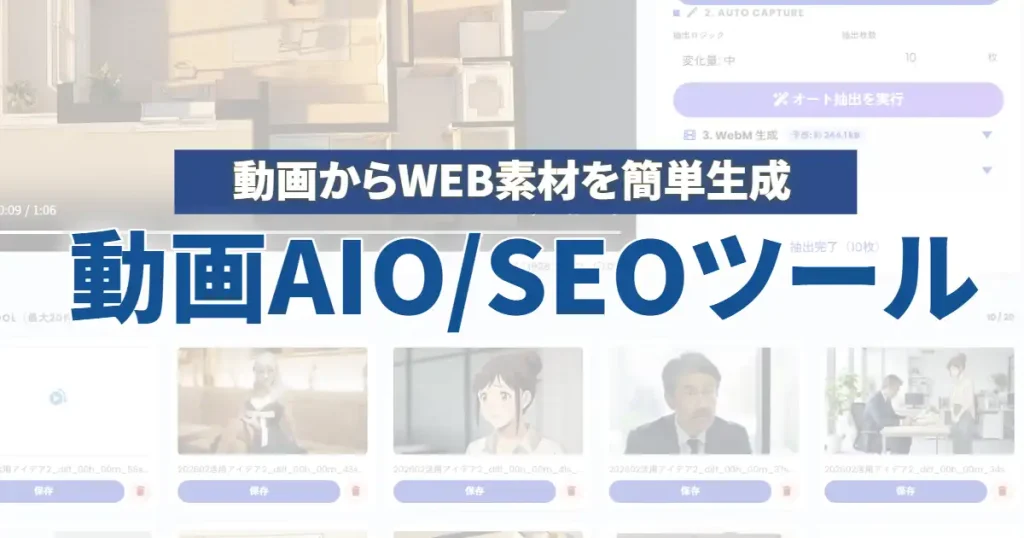
以前の記事で「動画にVideoObjectスキーマという名札をつける」と、AIや検索エンジンが動画の内容を把握しやすくなるというお話をしました。「では、その名札を実際にどうやって作るの?」という疑問が残ったままの方に向けて、今回はその答えとなるツールを紹介します。
Smarveeが公開した「Video AIO/SEOツール」は、動画ページに必要な素材を一画面で用意するためのブラウザツールです。専門知識もインストール作業も不要で、映像担当・広報・マーケ担当者が自分の手で作業を完結させることを想定して作られています。
前提となる2記事はこちらです。あわせてご覧ください。
【動画のAIO/SEO対策】AIのための動画の名札 Video Object
以前の記事で、動画はAIにとって「中身が読めない情報」になりやすいという話をしました。動画の中で話されている内容、映って...

【動画が不良債権化する?】AI時代に生き残る動画資料の作り方
動画マニュアル制作は盛んですが、職場のAI活用との間に大きな問題が。丁寧に作った動画ほどAIに届かず、社内情報資産として...
動画ファイルはサーバーに送られない — ブラウザの中だけで処理される
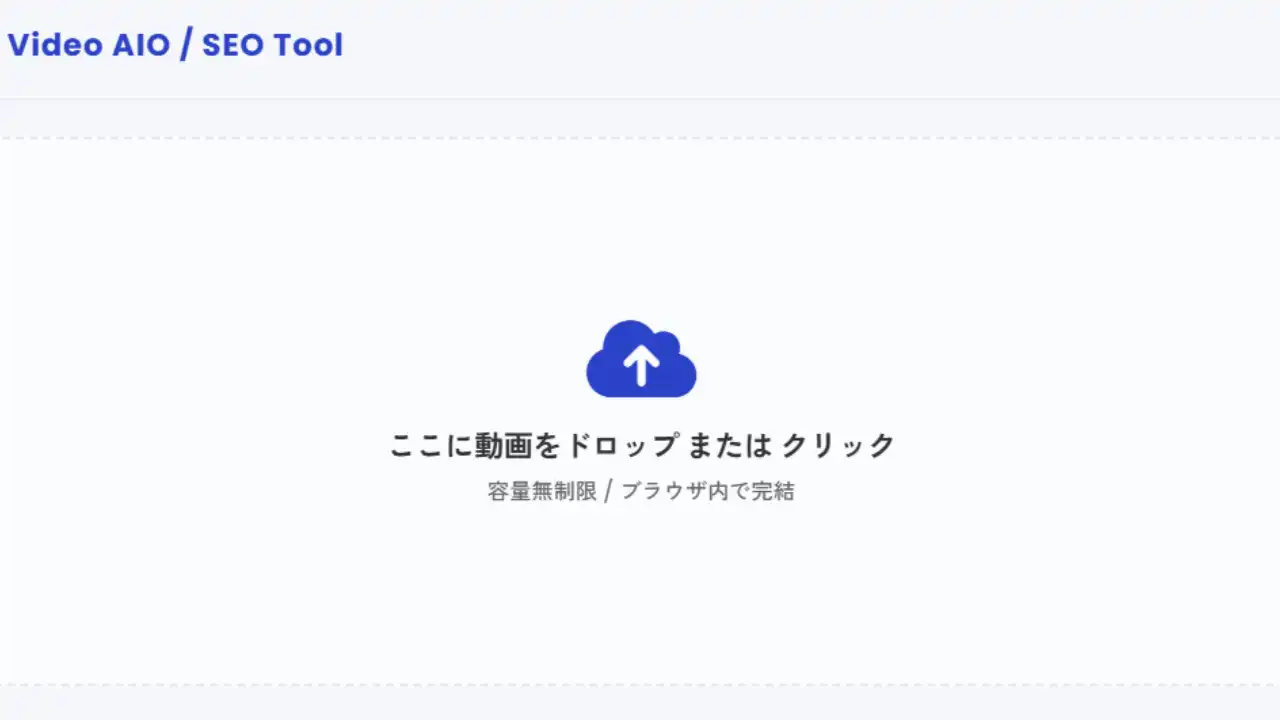
最初にこのツールの大前提を押さえておきます。ドラッグ&ドロップした動画ファイルは、外部サーバーには一切送信されません。処理はすべてPC上のブラウザ内で完結するため、社内の未公開映像や機密性の高い素材でも安心して使えます。
容量制限もありません。2GBを超える動画でも、使用しているPCのスペックが許す限り読み込めます。
使い方はシンプルです。ツールを開いて、画面中央のエリアに動画ファイルをドラッグ&ドロップするだけ。読み込みが完了すると、右側のパネルに4つの機能が使えるようになります。
サムネイル用の静止画を動画から直接切り取る
スペースキー1回で狙ったシーンを保存する
動画のサムネイル画像を用意するとき、画面収録ソフトや動画編集アプリを立ち上げていないでしょうか。このツールでは、動画を再生しながら見せたいシーンでスペースキーを押すだけで静止画が保存されます。
保存形式はWebP・JPEG・PNGから選択可能です。解像度も「元サイズ」「1/2サイズ」「1280×720(HD)」「1920×1080(フルHD)」「手動入力」から選べます。切り取った画像は画面下のギャラリーに追加され、ダウンロードボタンですぐ保存できます。
シーン変化を自動検知して代表フレームを一括抽出する
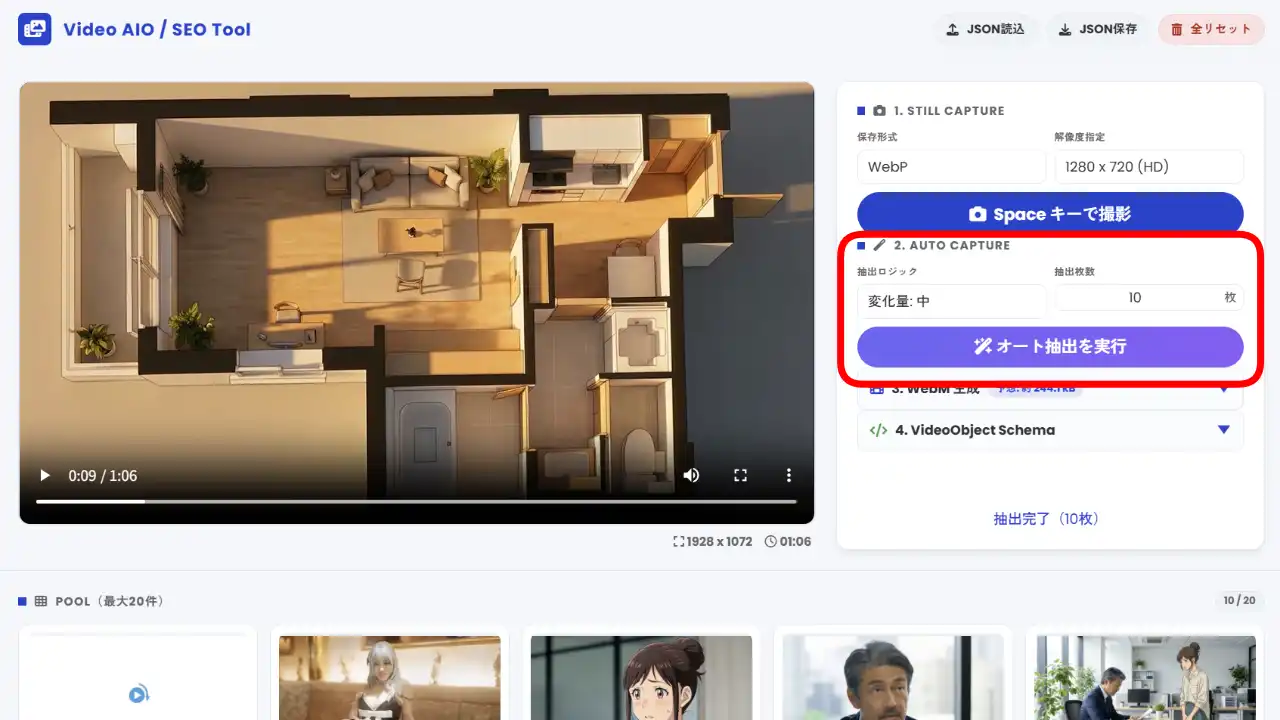
「10分の動画から10枚の代表カットを選びたい」というケースには、Auto Capture(オートキャプチャ)が便利です。動画全体をスキャンして、映像の変化量が大きいタイミング(シーンチェンジ、人物の動き、テロップの切り替えなど)を自動で検出し、指定した枚数分の静止画を抽出します。
変化量は「大・中・小」から選択できます。インタビュー形式でカット割りが多い動画は「大」、カメラ固定で映像の変化が少ない動画は「小」を選ぶと精度が上がります。また、時間等分での抽出も可能です。
動画の「見せどころ」を軽量ファイルで切り出す。音声ありでも出力できる(WebM生成)
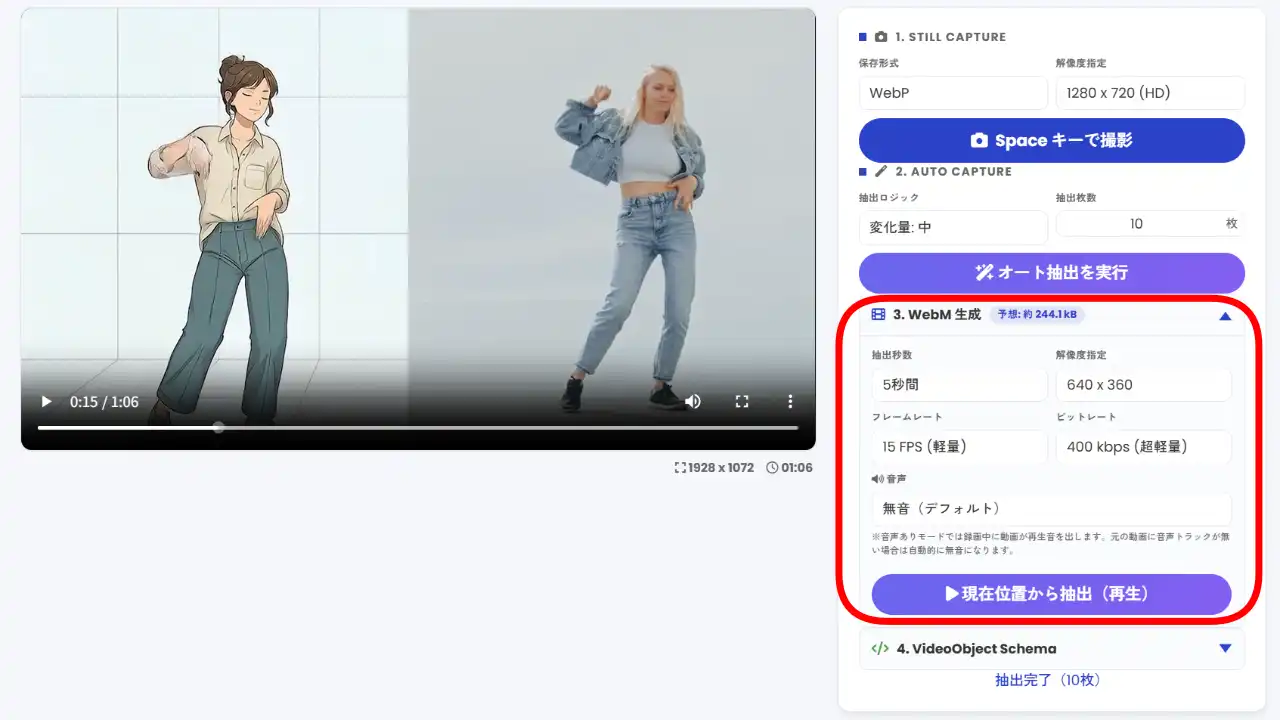
サービス紹介ページのファーストビューや、製品ページのビジュアルに、YouTubeの埋め込みではなく自動再生のループ動画を使いたいケースがあります。また、PowerPointやKeynoteなどのプレゼン資料に動画を埋め込む際、元の動画ファイルが重すぎてデータが膨らんでしまうことがあります。そうしたときに使えるのがWebM形式への変換です。
このツールでは、読み込んだ動画の任意の位置から3〜15秒(最大は動画全編)を切り出して、軽量なWebMファイルとして出力できます。ビットレート(映像の情報量)は400kbps〜10Mbpsまで選択可能で、Web掲載用途であれば400kbps〜1Mbps程度が目安です。
音声付きのまま軽量化もできる
WebM生成には「音声あり」モードもあります。「無音(デフォルト)」と「動画の音声を入れる」を切り替えるだけで、元動画のナレーションや効果音を含んだまま出力できます。
例えば、1GB近くある解説動画をプレゼン資料に埋め込むとき、冒頭の要点部分だけを音声つき・低ビットレートのWebMに変換すれば、資料のファイルサイズを大幅に抑えながらナレーションの内容はそのまま残せます。社内のプレゼンや提案資料での活用が想定されるシーンです。
音声ありで出力したファイルはファイル名の末尾に「_wAudio」が自動でつくので、無音版と混在しても判別できます。ひとつ注意点として、音声ありモードは録画中にブラウザから動画の音が鳴ります。周囲の環境に合わせて使用してください。
WebM生成は「動画をリアルタイムで録画する」仕組みのため、5秒のWebMを作るには5秒待つ必要があります。短い尺で複数パターンを試しながら調整するのが現実的な使い方です。
VideoObjectスキーマをコピペ一発で生成する(Schema生成)
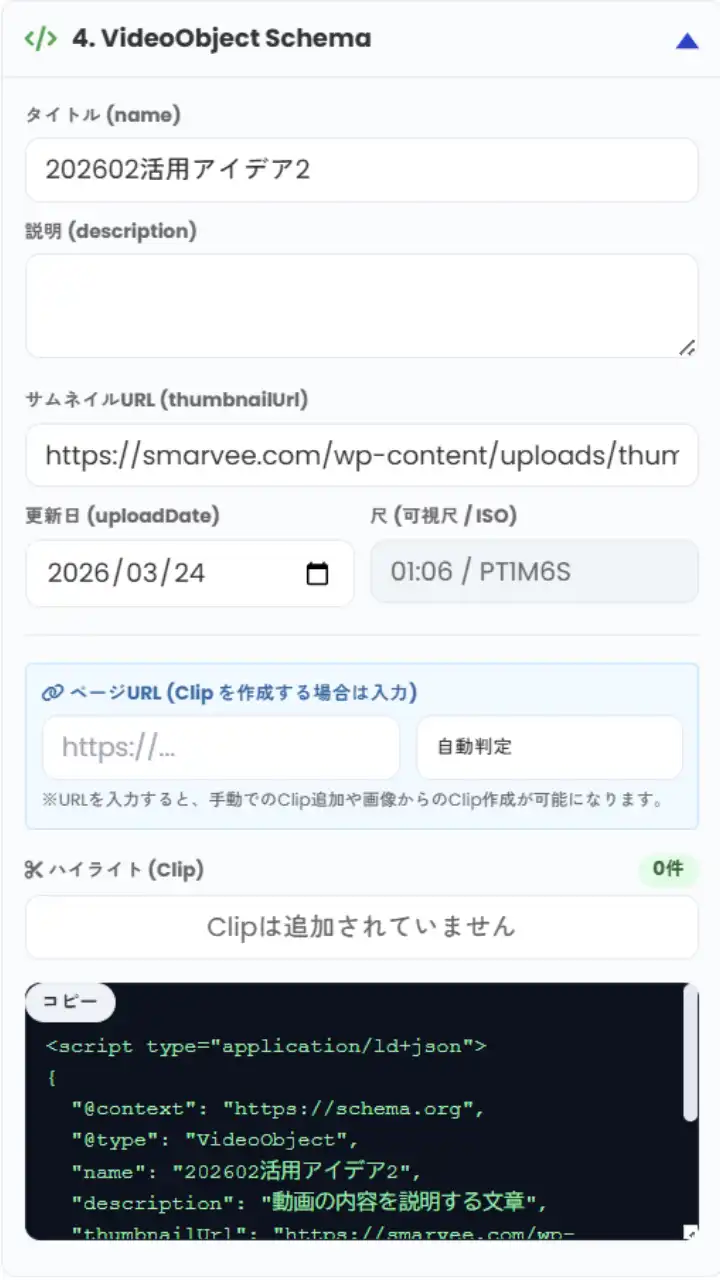
このツールの核となる機能です。前述の記事でVideoObjectスキーマに必要な情報として「タイトル・説明・サムネイルURL・公開日・再生時間」の5項目を挙げましたが、このパネルにそれらを入力すると、構造化データ(JSON-LDと呼ばれる記述形式)が自動で生成されます。
動画を読み込んだ時点で再生時間は自動入力されます。サムネイルURLは、Still Captureで保存してサーバーにアップロードしたURLを貼り付けます。「コピー」ボタンを押せばコードがクリップボードに入るので、WordPressのカスタムHTMLブロックなどにそのまま貼り付けできます。
VideoObjectスキーマの各項目の意味と書き方そのものについては、以下の解説記事も参考にしてください。
キャプチャ画像からClipハイライトを視覚的に作成する
前の記事でVideoObjectスキーマに「Clip(クリップ)」という追加設定があると触れました。動画の特定の時間帯に「ここから何が始まる」と名前と説明をつける機能です。Clipが設定されていると、AIや検索エンジンは動画の全編を再生しなくても「どの時間帯に何があるか」を把握できるようになります。
このツールでは、Clipを視覚的な操作で作成できます。手順は次の通りです。
- 右パネルの「ページURL」欄に、動画が掲載されているページのURLを入力する
- 動画を再生しながら、Clip化したいシーンでスペースキーを押してキャプチャする
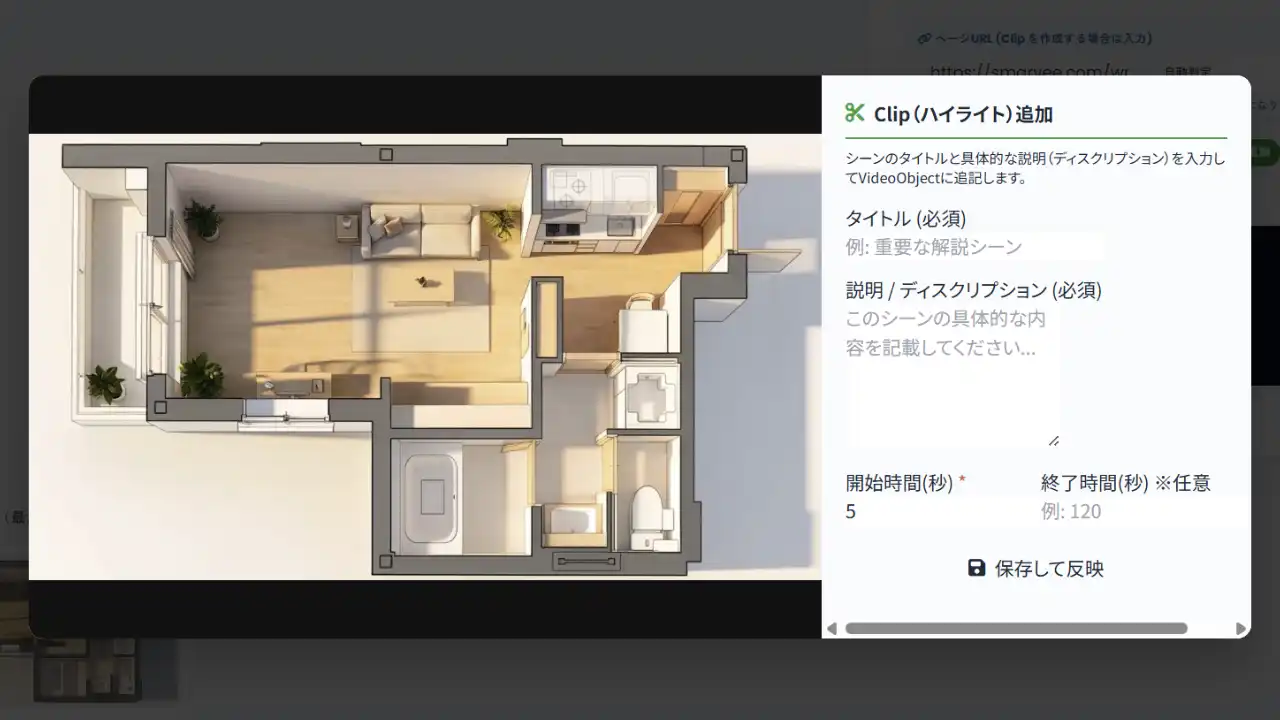
- ギャラリーに追加された画像の「Clip作成」ボタンをクリックする
- タイトル・説明・開始時間(秒)を入力して保存する
保存するたびにClipがリストに追加され、スキーマのコードにも自動反映されます。Clipを複数登録するほど、動画の「目次」として機能する情報量が増えます。「0:00〜0:30 サービス概要」「0:30〜1:15 導入事例」のように主要なシーンをひと通り登録しておくと、AI検索に対して動画の構造をより明確に伝えられます。
このツール自体もAIとの対話(バイブコーディング)を活用して開発されています。開発の経緯に関心のある方は、以下の記事もあわせてどうぞ。

【Chatだけでここまでできる】Geminiで作った制作効率化ツール無料公開
生成AIアニメ制作の効率化は必須!日々の「あったらいいな」をGeminiで実現。プロが現場で使うWebミニツール「サムネ...
スキーマ・サムネイル・Clipが揃うと、動画ページは「AI検索に読まれる状態」になる
VideoObjectスキーマ、サムネイル画像、Clipハイライトの3点が揃ったとき、動画ページはAI検索エンジンが「内容を要約できる状態」に近づきます。どれか1つでも欠けていると、動画そのものの内容がどれだけ充実していても、AI側からは「情報の薄いページ」として扱われかねません。
AI検索に読まれる状態をつくったら、公開後は再生数だけでなく視聴維持率などの数字で効果を確かめることも大切です。BtoB動画の効果測定の始め方は別記事で整理しています。
動画の効果測定、何から始める?BtoB動画の現実値と100回再生でも語れる4つの整理術
動画を作ったあと、社内の月次報告で「視聴回数:87回」とだけ書いて、それ以上のページが続かない場面はありませんか。 ビジ...
サムネイル画像のデザインや動画のビジュアル素材作成には、こちらのツールもあわせてご活用ください。

グリッド再編集ツール
動画生成AIでのストーリーボード画像制作に適したグリッド画像の生成ツール。既存のグリッド画像を分解し、並べ替え・反転・Z...

サムネイルメーカー
画像から複数のサイズのサムネイルを制作する無料ツール。縦型では「Youtube」「TikTok」のセーフエリアをプレビュ...
Q.
このツールを使うのに料金や会員登録は必要ですか?
Q.
動画ファイルは外部に送信されますか?セキュリティ面が心配です。
Q.
WebM変換は何秒くらいの長さまで対応できますか?
Q.
VideoObjectスキーマを貼り付けるだけでAI検索に拾われるようになりますか?
動画制作・動画マーケティングのご相談
記事に関するご質問や、制作のご依頼・お見積もりなど、
まずはお気軽にお問い合わせください。