
動画ファイル形式の選び方|納品で困らないMP4・MOV・WebMの使い分け早見表
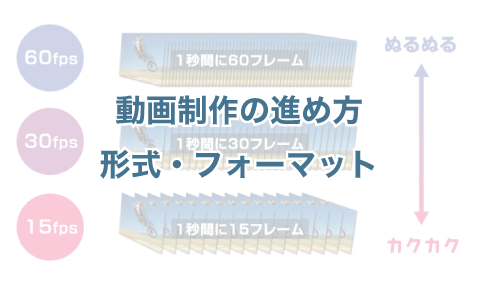
動画ファイルには様々な形式があり、媒体利用や編集利用など、その用途によって使いやすいフォーマットは様々です。
「迷ったらとりあえずmp4」
という風潮はあるのですが、一方で「mp4なのに再生できない」「カクカクしてる」といった問題を聞くこともあります。今回は納品後の用途との関係性を交えて、動画のファイル形式やフォーマットについて解説します。
再生トラブルに今すぐ対処したい方は、関連記事「動画が再生できない時の直し方」をご覧ください。
動画が再生できないときの直し方|MP4・コーデック対応、ブラウザだけで使える無料ツール
動画が再生できない時、まず何から手を付ければいいのか。ブラウザだけで診断・修復できる無料ツール「Video Doctor...
作った動画、どんな用途で使うつもり?
用途から逆引きで推奨フォーマットがわかる早見マップ。
様々な施策や媒体で使う場合、実際マーケティングやプロモーションの担当者、広告代理店の方など、媒体Aではこの形式、Bではこの形式、など各社の入稿規定を見て嫌気が差すことも多いのではないでしょうか?
ただ、ある程度用途が決まっている場合には、動画仕様を事細かに知ることよりも「利用用途に合った動画フォーマット」というものだけ知っておくことで、効率的に動画フォーマットを理解することができます。簡単ですが、用途に応じての動画ファイルの推奨形式を一覧にしてみました。
| 想定する利用用途 | 動画ファイル形式 |
|---|---|
| SNSや動画プラットフォームで使いたい | ほとんどの場合mp4に対応しているが、解像度等は特殊なケースもあるので仕様に準ずる。 |
| ライブ配信(streaming)に使いたい | ライブ時に番組内コンテンツとして動画を再生する場合には高圧縮で画質が高いものを選ぶとよいが、あまり高圧縮すぎると配信側のPCがもたつく可能性がある。特段の理由がない限りmp4で可。 |
| 社内や取引先にデータで配布したい | 汎用的な動画再生ソフトで再生が容易かつ軽量なMP4がおすすめ。 |
| パワーポイントなどに埋め込んで使いたい | パワーポイントでの再生が可能なMP4、WMVがおすすめ。 |
| 内製での動画編集を予定している | 圧縮率が低く、画質が良いもの。MOVやMPEG2、MP4などがよく使われる。 |
| CM等の媒体で使いたい | XMFなどの形式での納品が必要。 |
| Web上のバックグラウンド・アイキャッチ動画などで使いたい | HTML5対応のブラウザでネイティブ再生可能なWebMがおすすめ。 |
ざっくりとまとめてみましたが、それでも納品された後「いやいや、mp4ってなっているのに再生できないのですけど」「できる限り高画質と依頼したはずなのに画面がカクカクするのですが」といった相談はゼロではありません。その理由は動画のファイル形式の複雑さの一言に尽きます。
ビジネス動画の長さ完全ガイド|横型2分・縦型15秒、離脱率データで見る最適尺
動画制作で悩む「最適な長さ」は?企業向けオンライン動画の効果的な尺をデータで解説。視聴者の集中力や離脱率、視聴維持率の最...
そもそもなぜこれだけ動画ファイル形式が多いのか
横軸=技術世代、縦軸=編集向き⇔視聴向き。mp4が中央で汎用性を担う構図。
動画ファイルの形式が増えた背景には、インターネットや記憶媒体、家庭用のPCなどの処理速度の発展が大きく影響しています。CD、DVD、Blu-ray、HDDといった記憶媒体容量および読み込みや書き込み速度、インターネットの通信速度、再生端末となるPCの処理速度など、インフラやハードウェアが総合的に進歩していくことで、少しずつ高い画質の動画が手軽に見れるようになってきたのです。
特に近年ではスマートフォンによるストリーミング再生の需要が高まってきており、高解像度のものを高圧縮化する動画圧縮技術(この後説明するコーデックと呼ばれるものです)が主流になりつつあります。大量のトラフィック(通信量)が発生するYouTubeなど動画プラットフォームでは特に「効率の良い動画圧縮技術の活用」はビジネスの発展上急務であり、この流れは今後も加速していくものと考えられます。
一方で、新しい動画圧縮技術は編集や加工が難しかったり、そもそもPCや編集ソフトでの再生環境すら整っていなかったりするため、個人や社内での編集や利活用には適さない場合もあります。特に動画編集を主な業務としていないマーケターなどは、業務用PCでは動画に使われている圧縮技術によっては、ちょっとした加工もままならないといったケースもあります。
MP4と呼ばれる形式が多く使われる理由は、可もなく不可もなくという汎用性の高さが主な理由ではありますが、一方でH.264/H.265などの様々な圧縮技術を利用できることから、「MP4なのに再生できない」「思ったよりデータサイズが大きい」といったことが起きうるのです。
動画制作の担当者は、動画のファイル形式/仕様については制作会社に任せっきりにせず、最低限の知識を持っておくほうが良いでしょう。
動画仕様を定義する7つのポイント
「箱」「鍵」「出力設定」で覚えると、各要素の役割が整理しやすくなります。
動画の仕様を定義するためには大きく7つのポイントがあります。前述まで「動画ファイル形式」と呼んでいたものは、厳密に言えば「コンテナ」であり、「使われている動画圧縮技術」は「コーデック」と呼ばれます。それぞれについて細かく解説します。
解像度
静止画と同じように動画も解像度があります。画像の解像度というと、「サイズ」や「画素密度」を指しますが、動画の場合、解像度は「横×縦のピクセル数」を指します。身近なものの解像度だと、
- DVD:720×480(SD画質)
- Blu-ray:1920×1080(フルHD)
- 地上デジタル放送は1440×1080(※縦横比が他と異なる理由は後述)
といった具合です。解像度で代表的なものとしては、フルHD(1920×1080)/ HD(1280×720)/ SD(720×480)/ 4K UHD(3840×2160)などがあります。
近年のスマートフォンのカメラは4Kでの動画撮影に対応しており、 NetflixやAmazonプライムビデオなど主要なストリーミングサービスは4K配信に対応しています。また、最近ではこの他にもスマートフォンの普及や縦型サイネージの増加により、縦長の解像度の動画や、Instagramのような正方形の動画も登場してきています。
一部では「解像度はフルHDでもう充分だ」という声もありますが、ディスプレイの大型化や4Kテレビの値下がり、スマホの画面描画力が上がってきたこと、総務省中心として4K・8K普及に向けた各種取り組みが進んできていることなどから、高解像度化はこれからも進んでいくと考えられます。
ピクセルアスペクト比
ピクセルアスペクト比は、ピクセル比とも呼ばれ、動画データを構成する画素の幅と高さの比率を表しており、再生時の動画伸縮率を設定することができます。前述の解像度(動画自体のアスペクト比)と混同しやすいので気をつけましょう。
地上デジタル放送においては、旧来のSDフォーマットとの互換やデータ量の関係から、1440×1080(4:3)の解像度でピクセルアスペクト比が4:3のデータを配信し、テレビ側で引き伸ばしを行うことで、見た目を16:9にしていますが、WEB動画では基本的に正方形ピクセル(1:1)を使用すると考えておけば問題ありません。
また、DVDなどを制作する場合、720×480のSD画質で制作するとTVなどで見た場合には画面上下に黒帯が見えてしまうことがあります。これはDVDのピクセルアスペクト比が1:1でないことが理由です。
コーデック
動画のファイル形式を把握するうえで、「コーデック」というものへの理解が必要になります。
一つの「動画ファイル」の中には、音声データと映像データが格納されています。そのデータは、パソコンのソフトでより効率的に処理させ、扱いやすくするために「コーデック」というものにより圧縮・符号化(エンコードともいいます)されています。動画再生をする際には、圧縮したときに利用した「コーデック」と同じ「コーデック」を使って、データを解凍してあげないと、再生できない仕組みになっています。この時点で「なにやら難しい…。」と思った方も多いと思いますが、安心してください。
そんなときは、「コーデック」を「鍵」に、「映像・音声データ」を「宝箱」に例えて考えてみましょう。動画ファイルの中には宝箱が2つ入っていて、それぞれ異なる鍵で施錠されています。つまり、宝箱をあけて動画を再生するためには、それぞれの宝箱に対応した鍵(=コーデック)が必要になる、というわけです。
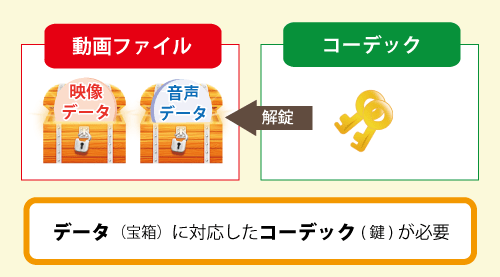
もし映像データを生成する際に「鍵A」、音声データを生成する際に「鍵B」で施錠した場合、手元に「鍵A」と「鍵B」がなければ動画を正常に再生することはできませんし、また「鍵A」だけ持っているというような場合には音声を再生することはできないということになります。
ファイル形式(コンテナ)、拡張子
ここでファイルの拡張子についても少し触れておきたいと思います。
パソコン上で取り扱うファイルは、それが何のデータであるかが分かるように、拡張子というものが付いています。メモ帳だったら「.txt」、エクセルだったら「.xls」や「.xlsx」、画像だったら「.jpg」や「.png」などがそれにあたります。動画ファイルにも、それらと同じように拡張子が存在しており、代表的なところでは、「.mp4」「.mov」「.avi」「.mpg」などがあります。この拡張子を便宜的に「動画のファイル形式」と呼ぶことが多くあります。
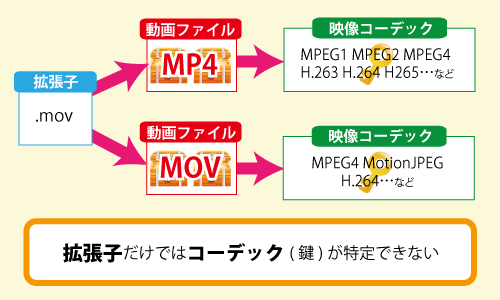
動画のファイル形式である拡張子ですが、実は拡張子だけではコーデックを特定することはできません。例えば「.mov」という拡張子に対応する映像の鍵(=コーデック)は、なんと10種類以上もあります。つまり、動画における拡張子は、中身や鍵を予測するための目安に過ぎないのです。拡張子を見れば、動画ファイルであることは特定できるものの、拡張子と動画ファイル、また動画ファイルと鍵(=コーデック)が1対1でないため、拡張子はその正体を表す目安程度にしかならず、動画ファイルの扱いをより難しいものにしています。
主な動画ファイル・拡張子・コーデックを以下にまとめてみました。拡張子のみしか分からず、コーデックを調べたい場合は、「MediaInfo」や「真空波動研SuperLite」などのコーデックチェッカーと呼ばれるソフトを利用するといいでしょう。
動画が再生できない時の直し方|MP4・コーデック・メディアプレイヤー対応
MP4やMOV、MTSが再生できない時の直し方を、コーデックとメディアプレイヤーの観点から解説します。Windows標準...
WindowsであればWindowsMediaPlayer、MacであればQuickTimePlayerなど、最近の主要な動画プレイヤーは鍵(=コーデック)を内蔵しているものがほとんどです、そのソフトさえあれば、動画再生ができるといったものがほとんどですが、一部非対応のものがあるため注意が必要です。そのコーデックを手に入れるか、そのコーデックを内包したプレイヤーを入手する必要があります。
ファイルの拡張子だけでは、コーデックが特定できないため注意が必要です。制作会社などへ依頼を出す場合は、必ずコーデックも指定しましょう。
| 動画ファイルの形式 | 説明 | 主な拡張子 | 主なコーデック |
|---|---|---|---|
| WebM | Googleが開発したWeb用の動画ファイル形式でコーデックはVP9を使用しています。高品質な動画と音声を保存でき、ストリーミング再生に適しています。HTML5対応のブラウザではネイティブ再生が可能などWeb向けの技術です。一方で旧来型のメディアプレイヤーソフトでは再生が不可能な場合があります。 | .webm | (映像)VP8 VP9 AV1 (音声)Vorbis Opus |
| MP4 | 圧縮率が高く利便性が高いが、非常に多くのコーデックがあるため中身が判別しづらい。YouTubeの推奨形式はmp4のH264方式。 | .mp4 .m4v | (映像)MPEG1 MPEG2 MPEG4 H.263 H.264 H.265 H.264/AVC WMP9 (音声)AAC-LC AC-3 MP3 HE-AAC VQ Apple Lossless |
| MOV | Macで動画を扱う場合の標準的なファイル。MP4ベースになっており、MPEG-4の映像コーデックを利用することもできる。 | .mov .qt | (映像)MPEG-4 H.264 Motion JPEG (音声)AAC MP3 |
| MPEG-2 PS | DVD等の記録形式として利用されている。蓄積メディアを前提に作られたビット誤りが小さい前提での規格。 | .mpg .mpeg .mpe .m2p | (映像)MPEG-1 MPEG-2 (音声)MPEG1 Layer-II MPEG2 Layer-II LPCM AC-3 |
| MPEG-2 TS | 世界各国のデジタル放送規格の多くで採用されている形式。Blu-rayやハイビジョンテレビのレコーダーなどで使われている。 | .mpg .mpeg .mp2 .m2p .m2t .mpt .m2ts .mts .ts .vob | (映像)MPEG1 MPEG2 MPEG4 H.264/AVC (音声)MPEG1 Layer-II MPEG2 Layer-II MPEG4 AAC-LC LPCM AC-3 MP3 |
| AVI | 古い形式のものはファイルが不完全な状態だと再生できない、最大2GBの容量制限などの制約があるので要注意。こちらもコーデックが非常に多い。 | .avi .divx | (映像)MPEG1 MPEG2 MPEG4 Motion JPEG DivX 3-5 XviD (音声)MPEG1 Layer-III MPEG2 Layer-III PCM AC-3 |
フレームレート
フレームレートとは、1秒間に何コマの画像(フレーム)が収録されているかということを示す値のことで、フレームレートの値は◯fpsまたは◯f/sというように記載します。つまり、1秒間に30枚の画像(フレーム)が収録されているのであれば、30fpsまたは30f/sという数値になります。フレームレートの値が大きければ大きいほど、動画が滑らかに動き、フレームレートの値が小さければ小さいほど、カクカクとした動きになります。つまり、フレームレートは、動画像の表示の滑らかさを表している値とも言い換えることができます。
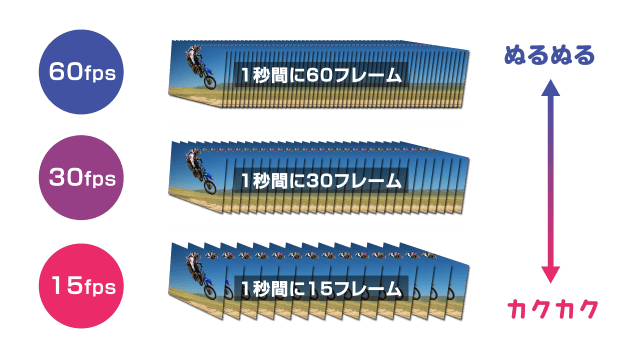
次の動画はフレームレートによる動画の違いを再現したものです。
フレームレートは大きければ大きいほど良いというわけではありません。フレームレートの値が大きい動画は、その中に記録されている画像の枚数が多いことになり、当然データ量も大きくなります。また人間の目や、それを投影するディスプレイ側の限界、媒体側の技術仕様もありますので、適切な値に設定する必要があります。
現在使用されているフレームレートの中で代表的なものとしては映画の撮影やアニメなどで採用されている24fpsや、日本国内のテレビ放送で使用されている29.97fps、最近の民生カメラなどで主流の59.94fpsなどがあります。その他、主に欧州向けの25fpsなどがあります。
ちなみに、一部中途半端な数字のフレームレートが存在しているのは、テレビ放送が白黒からカラーへ移行するにあたり、技術的な制約があったことに起因しています。実際、放送以外の用途では、30fpsや60fpsなどが多く使われています。一部のプラットフォームでは、入稿できる動画のフレームレートの上限が30fpsと決められている場合もありますが、スマホの動画撮影機能やYouTubeが60fpsに対応するなど、高フレームレート化は現在も進んでいます。なお次世代の放送規格として開発が進められているスーパーハイビジョンは120fpsという更に高い値になっています。
フィールドオーダー(描画方式)
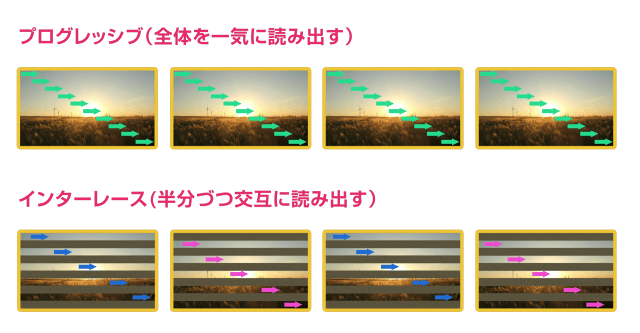
動画の描画方式には大きく2種類「プログレッシブ」と「インターレース」があります。動画はたくさんの点の集合体で構成されており、その点を横線の塊(これを走査線といいます)に分け、描画方式にしたがって表示しています。プログレッシブとインターレースではこの走査線の表示方法に違いがあります。プログレッシブでは1枚の画像の走査線が、インターレースの2倍になるので動画像がより鮮明になりますがデータ容量は大きくなります。一方インタレースでは、動画像の鮮明さは劣るもののより少ないデータ量で動画をなめらかに表示することができます。
描画方式は、解像度の縦サイズまたは、フレームレート(もしくはフィールド数)とのセットで表記されることが多く、例えば1280×720のプログレッシブは「720p」、1920×1080のインタレースは「1080i」、24fpsのプログレッシブは「24p」、60フィールドのインタレースは「60i」というように表現されます。
WEB動画においては、YouTubeをはじめとしたほとんどの媒体がプログレッシブ形式を推奨しているため、基本的にプログレッシブ形式を使用すると覚えておけば問題ないでしょう。
ビットレート
ビットレートは、通信回線などでも使われる単位ですが、動画においては、1秒間にどれくらいのビット数で映像データや音声データを表現しているかを示す値のことで、ビットレートの値は◯bps、◯b/sまたは◯bit/sと記載します。ビットレートの値が大きければ、1秒間に詰め込んでいるデータ量が多いことになりますので、当然映像や音声の質が上がります。一方、ビットレートの値が小さければ、映像や音声の質は下がりますが、動画の容量は小さくなります。
動画の解像度が大きくなると、よりディテールの描画が目立つようになりますので、大きい解像度の動画ではより大きなビットレートが必要になります。
また、ビットレートには大きく2種類、固定ビットレート(CBR)、可変ビットレート(VBR)というものがあります。固定ビットレート(CBR)は、ビットレートを一定にして圧縮する方法、可変ビットレート(VBR)は、ビットレートを可変させて圧縮する方法を指します。
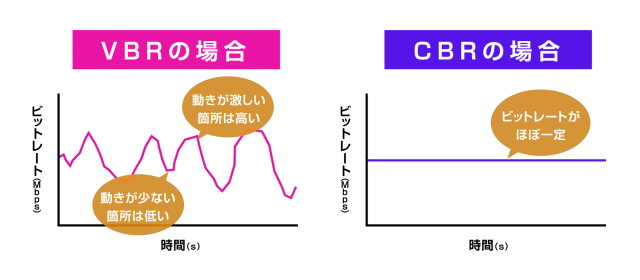
CBRは常に一定のビットレートであるため、予め動画サイズを予測しやすいなどのメリットがありますが、ビットレートを多く必要とするシーンでビットレートが足りなかったり、ビットレートがあまり必要ないシーンで、多くのビットレートを使ってしまうといったデメリットがあります。一方VBRは、シーンに応じてビットレートを調整するため、ファイルサイズあたりの画質を高めることができますが、ファイルサイズを予測できないなどのデメリットがあります。なお、YouTubeでは可変ビットレート(VBR)が推奨されています。
また、VBRのエンコーディング(ファイルの圧縮・符号化)の方法では、ファイル内容を解析せずにエンコードする「1パスエンコード」と、エンコードする前にデータを解析したうえで適切なビットレートを割り当ててエンコードする「2パスエンコード」というものがあります。2パスエンコードでは事前に分析を行うため、エンコードにかかる時間が長くなりますが、高画質な動画を生成できます。
各プラットフォームでの推奨形式
H.264は今も標準、H.265は4K向け、AV1は次世代の本命、VP9はWeb系の橋渡し役。
YouTubeは幅広いファイル形式に対応していますが、推奨エンコード設定が定期的に更新されています。入稿前に最新版を確認しておくと安全です。
Vimeoは高画質配信に強みがあり、4K動画にも対応しています。圧縮ガイドラインでビットレートやコーデックの推奨値が公開されています。
X(旧Twitter)でも主にH.264コーデックのMP4が使われます。広告と通常投稿で仕様が異なるので、用途別に確認するのが安全です。
Instagramはフィード・リール・ストーリーズなど投稿先によって縦横比や長さの仕様が異なります。動画の用途に合わせて事前に確認しておくとスムーズです。
Facebookも幅広いファイル形式に対応しています。1080p以下、AAC音声128kbps以上が推奨で、アスペクト比は配信先に合わせて選びます。

TikTokは縦型9:16が基本で、MP4・MOVに対応しています。最大10分まで投稿でき、最新の推奨仕様はヘルプセンターで案内されています。
今後の動画フォーマットの動向
近年の動画体験の急速な発展と歩みを合わせて、動画のフォーマットも更に進化していくと考えられます。
現在は、H.264コーデックが広く使われています。高い圧縮効率に加え、H.264の唯一のパテントプールであるMPEG LAが「ユーザが無料視聴できるネット配信動画」に対してのライセンス料を免除したり、Cisco社がOpenH264 バイナリの利用によるライセンス料の肩代わりを発表したことも普及に寄与していると考えられます。
一方、4K放送や8K放送では、2013年に国際標準化されたH.265/HEVCフォーマットが使用されています。2018年にHEVC AdvanceがH.265/HEVCの非物理メディア配信向けのライセンス料を廃止する発表をしましたが、HEVC Advance以外にもMPEG LAをはじめとした複数のパテントプールが残っており、2026年現在もH.265のライセンス料問題は完全には解消していません。これがビジネス活用上の足かせとして残ったままです。
それに対して2018年3月にAlliance for Open MediaがAV1というロイヤリティフリーのフォーマットを公開し、グローバルでの普及を目指してきました。ストリーミング技術を提供するBitmovinの調査によれば、HEVC比で30〜43%ほどビットレートを削減できるという報告があり、その後の動向に注目が集まっていました。
2026年現在、AV1の採用は本格化しています。YouTubeやNetflix、Vimeoといった主要なストリーミングサービスがAV1の対応を順次拡大しており、対応端末も増えています。ロイヤリティフリーかつ高効率という特性から、次世代ストリーミングの本命としての位置づけが強まっています。
動画配信ビジネスを行う多くの事業者にとっての課題は通信量の最適化です。新たな圧縮技術がこの問題を解決する糸口になれば、各社の動画を使った取り組みやユーザー体験もより良いものになっていくのではないでしょうか。

【スマービーAI】生成AI活用でアニメCM制作【試写まで30営業日】
先日リリースした「スマービーAI」のVコンテプランでTVCMを制作。生成AIと手描きアニメを融合させ、通常約3ヶ月かかる...
動画制作・動画マーケティングのご相談
記事に関するご質問や、制作のご依頼・お見積もりなど、
まずはお気軽にお問い合わせください。