
動画が再生できないときの直し方|MP4・コーデック対応、ブラウザだけで使える無料ツール
「さっきまで開けていたはずの動画が、今日は真っ黒のまま」「取引先から届いた素材ファイルが、自分のパソコンでは音しか出ない」。こんな場面に出くわした時、まず知りたいのは原因の分析ではなく「今すぐ直す方法」ではないでしょうか。
この記事は、業務で動画をやり取りする機会があり、再生トラブルに遭遇した方に向けて書きました。前半で「今すぐ試せる解決策」を、後半で「何が起きていたのかを理解するための知識」を整理しています。急いでいる方は前半だけ読んでいただいてもかまいません。
まず結論:ブラウザで診断・修復できる「Video Doctor」
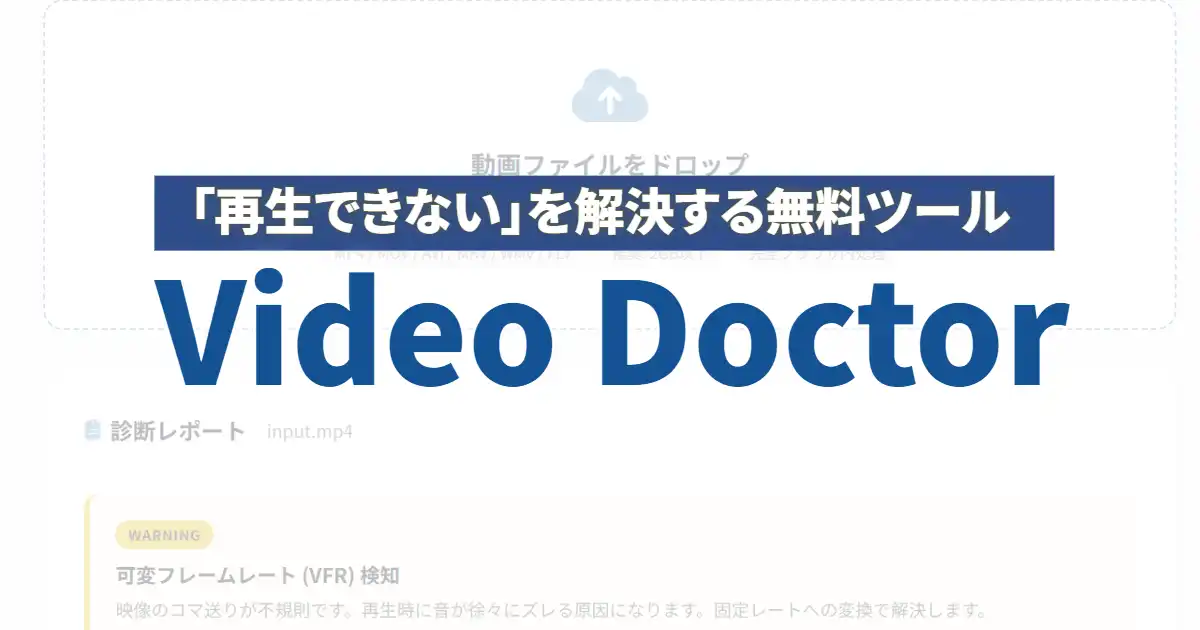
再生できない動画の多くは、実は手元のパソコンを触る前に、ブラウザだけで直せてしまうことがあります。Smarveeが無料で提供している「Video Doctor」は、再生できない動画の状態を診断し、適切な修復をブラウザ内で完結させるツールです。
なぜブラウザ完結の診断ツールが安心なのか
業務で扱う動画には、社外秘の企画映像や公開前の撮影データなど、外部サーバーに上げたくないものが多く含まれているのではないでしょうか。Video Doctorはアップロードを伴わず、すべての処理がブラウザ内で行われます。そのため、NDA(秘密保持契約)が絡む案件でも扱いやすい設計になっています。
4つの修復方式から「おすすめ」を自動で提示
Video Doctorは診断結果に応じて、4つの修復方式の中から最適なものを自動で提案してくれます。
- 高速詰め替え:中身はそのままに、コンテナ(入れ物)だけを整えて再生できる状態にする
- VFR補正:可変フレームレートによる映像と音声のズレを直す
- フル再エンコード:映像・音声を一度完全に作り直す(時間はかかるが強力)
- 映像のみ救出:音声が壊れていても、映像だけでも取り出したい時に使う
ファイルをドラッグ&ドロップするだけで、「おすすめ」ラベル付きの選択肢が表示されます。対応形式はMP4/MOV/AVI/MKV/WMV/FLVなど主要なもの全般。ここで直ってしまえば、本記事の後半を読む必要はありません。
それでも直らなかった時の見極め
Video Doctorでも修復できなかった場合、原因は「再生側のソフトや環境にある」か「ファイルが大きく破損している」かのどちらかに絞られます。ここから先は、原因の見分け方と対処法の知識が役に立ってきます。
なぜ拡張子が合っているのに再生できないのか
「.mp4だから再生できるはず」という思い込みは、動画トラブルの一番の落とし穴と言っていいかもしれません。
拡張子はファイルの「入れ物」の名前にすぎない
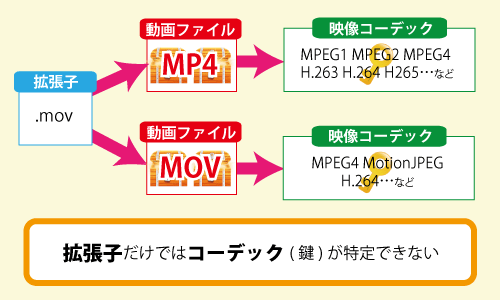
動画ファイルは「入れ物(コンテナ)」と「中身(コーデック)」の二層構造になっています。拡張子はあくまで入れ物の種類を示しているだけで、中身がどう圧縮されているかまでは拡張子だけでは判別できません。例えば「.mov」という拡張子には、10種類以上のコーデックが存在するのです。
「鍵と宝箱」で考えるコーデック
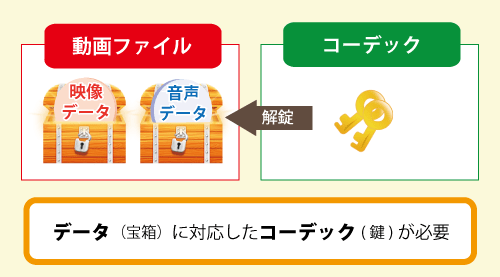
動画ファイルの中には、映像と音声の2つの「宝箱」が入っています。それぞれの宝箱を開ける「鍵」がコーデックです。圧縮した時と同じ鍵が再生側に無いと、映像は真っ黒だったり、音だけ聞こえる、といった状態になります。「映像は流れるのに音が出ない」といった症状の正体は、ここにあるのです。
代表的な動画ファイルと対応コーデック
参考までに、業務でよく遭遇する動画形式と、想定される中身(コーデック)の対応を整理しておきます。Video Doctorの診断画面や、VLC media playerの「メディア情報」機能を使えば、実際のファイルの中身を確認することも可能です。
| ファイル形式 | 説明 | 主な拡張子 |
|---|---|---|
| MP4 | 高い圧縮率と利便性。多くのコーデックが存在。YouTubeの推奨形式はH.264方式 | .mp4、.m4v、.mov、.qt |
| ASF | Windows Media Playerで再生可能。ストリーミング配信向け。DRM対応 | .wmv |
| MOV | Mac標準。MP4ベース。MPEG-4映像コーデック対応 | .mov、.qt |
| MPEG-2 PS | DVD記録形式。ビット誤り対策あり | .mpg、.mpeg、.mpe、.m2p |
| MPEG-2 TS | デジタル放送規格で採用。Blu-ray、ハイビジョンレコーダーで使用 | .mpg、.mpeg、.mp2、.m2ts、.mts、.ts、.vob |
| AVI | 古い形式。最大2GBの容量制限あり。多数のコーデックが存在 | .avi、.divx |
| FLV/F4V | Adobe開発のFlash形式。ブラウザで再生可能(近年は使用減少) | .f4v、.f4p、.f4a、.f4b、.flv |
動画ファイルの形式そのものについて整理しておきたい方は、関連記事「動画ファイル形式の選び方」も参考になります。
動画ファイル形式の選び方|納品で困らないMP4・MOV・WebMの使い分け早見表
動画ファイル形式は用途によって選び方が変わります。「MP4なのに再生できない」「画質がカクカクする」といった経験はありま...
プレイヤーを変えるだけで直ることも、実は多い
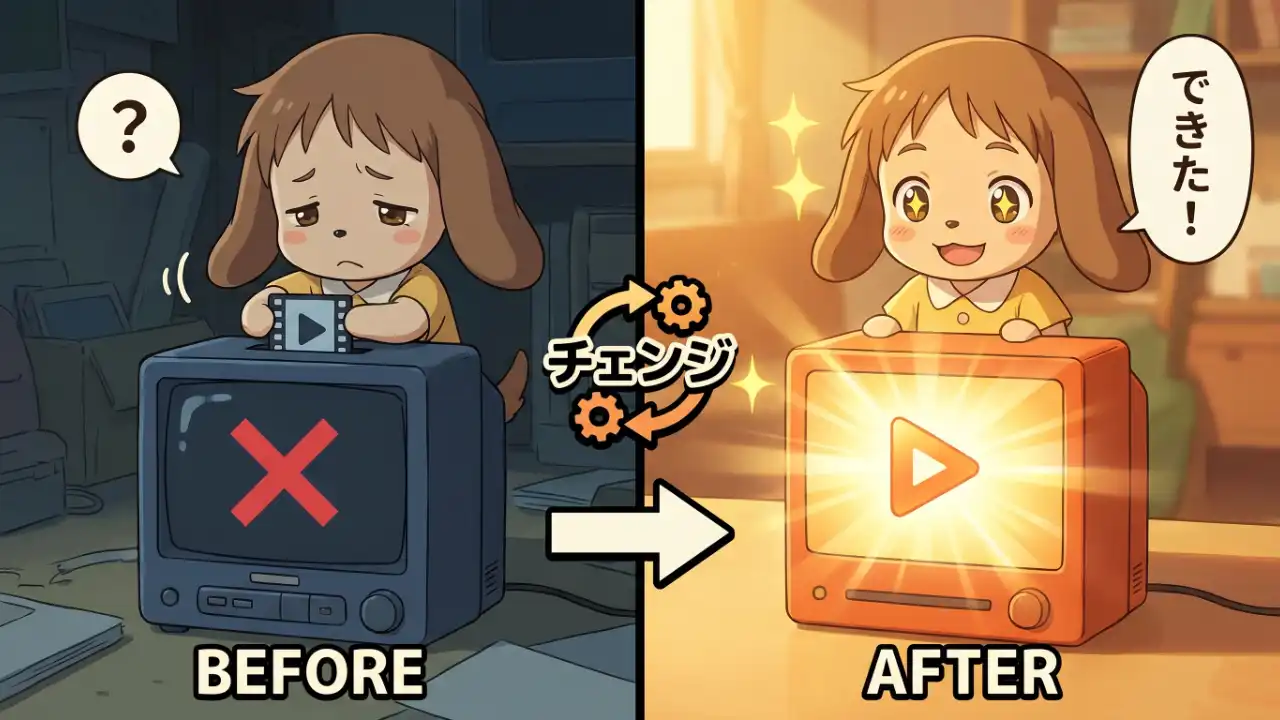
意外に知られていないのが、「プレイヤーを変える」という最もシンプルな対処法です。再生トラブルの多くは、プレイヤー側に必要なコーデックが入っていないだけ、という単純な理由で起きているケースが少なくありません。
2026年6月版・最新の再生環境
2026年6月時点の状況も簡単に押さえておきます。Windows 11は25H2にアップデートされ、標準のメディアプレイヤーは新しいMedia Playerと旧来のMedia Player Legacyが併存する形になりました。新しいMedia PlayerはMP4・WMV・MPEG-2 TSなど主要形式に対応していますが、HEVCやMKVなどは別途有償の拡張機能が必要なケースがあります。VLC media playerは現行バージョンでもH.265やAV1、可変フレームレート動画への対応が広がり、引き続き「迷ったらまずVLC」の位置づけは変わっていません。Microsoft Edgeに内蔵のブラウザ動画再生も安定してきており、MP4をローカルファイルとして開くだけで再生できる場面が増えています。標準アプリで開けない動画があった時は、VLCに切り替えるか、ブラウザのEdge(またはChrome)にドラッグ&ドロップして開いてみると、それだけで解決することも珍しくありません。
主要プレイヤーの得意分野
| プレイヤー | 強み | 対応OS |
|---|---|---|
| Windows Media Player | WMV形式が得意。MPEG、MOV、MP4、MPEG-2 TSにも対応 | Windows |
| QuickTime Player | MOV形式が得意。MP4、MPEG-2 TSなど主要形式に対応 | Windows / macOS |
| VLC media player | 内蔵コーデック数が圧倒的に多く、無料で軽量 | Windows / macOS |
| MPC-HC | シンプル・軽量。ブルーレイ再生可能(一部除く) | Windows |
| GOM Player | 多くのコーデックを内蔵。再生できない時は必要コーデックをガイド表示 | Windows |
迷ったら、まずVLC
「どれを試せばいいのかわからない」という時は、VLC media playerを入れて開き直してみるのが最短ルートだと考えています。内蔵コーデックの幅が広く、他のプレイヤーで開けなかったファイルもかなりの割合で再生できてしまいます。無料で軽量、広告も入りません。
それでも開かない時の最後の手段:コーデックパック
プレイヤーを変えても開けない場合、プレイヤーに無いコーデックをまとめて追加する「コーデックパック」という手段があります。代表的なのは「K-Lite Codec Pack」や「Shark007」です。とはいえ、複数のパックを同時にインストールするとコーデック同士がぶつかって、かえって不安定になってしまいます。コーデックパックを入れるなら1つだけ、と覚えておいてください。
mov・avi・mkv・mtsが開かない時とWindows標準アプリでの対処
mov・avi・mkv・mtsが開かない時の最短ルート
拡張子別に「最初に試すべき対処」を整理しておきます。MOVは中身がH.264やH.265などのコーデックである場合が多く、QuickTime PlayerまたはVLC media playerで開けば再生できることがほとんどです。AVIは古い形式で、内部のコーデックがDivXやXviDなど多岐にわたるため、内蔵コーデックの幅が広いVLCを使うのが最短ルートです。MKVは無料配布の動画や録画ソフトの保存形式として使われることが多く、Windows標準のMedia Playerでは開けないケースがあるので、VLCで開き直すのが基本です。MTSはビデオカメラやデジタル放送録画から書き出された形式で、こちらも標準アプリでは開けないことがあります。VLCでも開けない場合は、Video Doctorで「高速詰め替え」を試してMP4へ整え直すと、社内の標準環境でも扱いやすくなります。どの形式でも共通するのは、まずVLCで開き直す、それでも開けなければVideo Doctorで診断にかける、という2段構えが最も近道です。
Windows標準アプリ(Media Player・映画&テレビ)での対処
Windows 11では、新しいMedia Playerと旧来のMedia Player Legacyが併存しています。さらに、過去には「映画&テレビ」というアプリも標準搭載されていましたが、現在はMedia Playerに統合されつつあります。これらの標準アプリはMP4・WMV・MPEG-2 TSなど主要形式に対応していますが、HEVC(H.265)や一部のMKV、AVIなどは別途有償の拡張機能(HEVC Video Extensions)が必要なケースがあります。標準アプリで「コーデックが見つかりません」「形式に対応していません」という表示が出た場合は、3つの選択肢があります。1つ目は、Microsoft StoreでHEVC Video Extensionsを購入してインストールする方法。2つ目は、無料のVLC media playerをインストールして開き直す方法。3つ目は、Video Doctorでブラウザ内修復をかけて扱いやすいMP4へ整え直す方法です。業務利用で頻繁に発生するなら、VLCを社内標準として導入しておくのが最も手間が少なく済みます。
業務動画で繰り返し起きるなら、原因は「出し側」にあるかもしれない
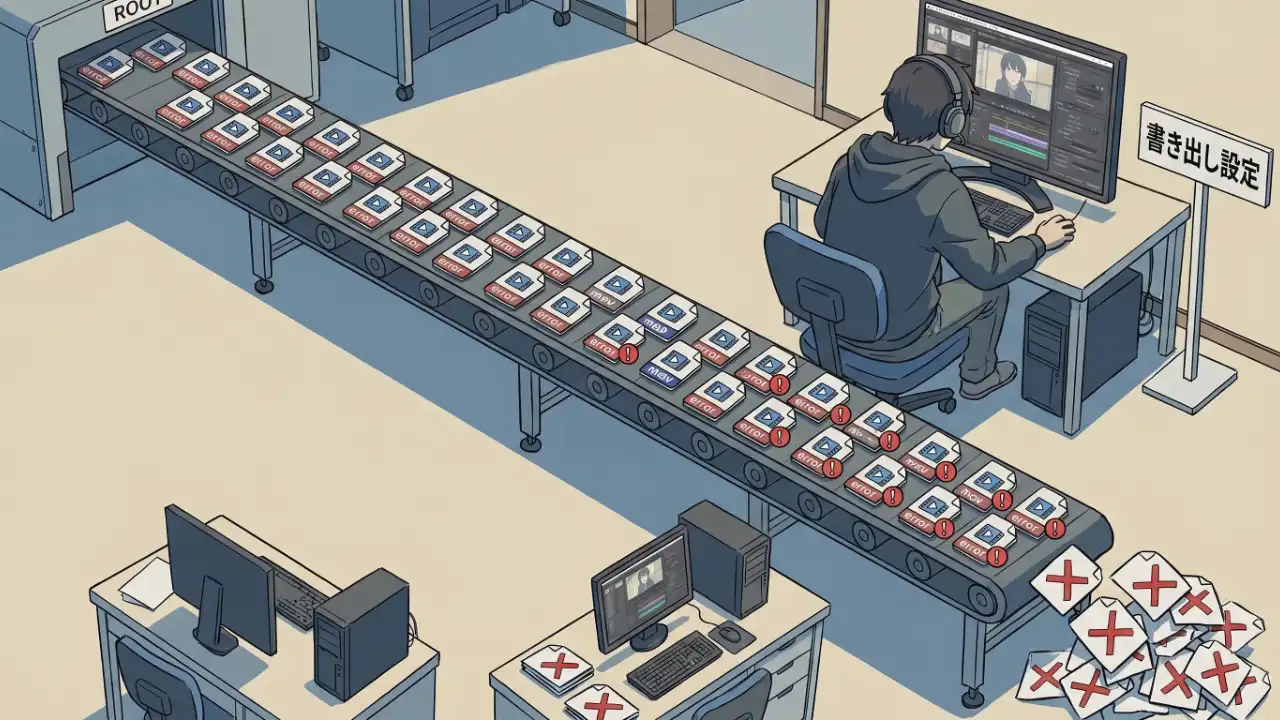
個別のファイルを都度修復するだけでは、根本的な解決にはなりません。同じようなトラブルが繰り返し起きる場合、原因は受け取る側ではなく、動画を作る・書き出す側にあることが多いのです。
撮影・書き出し設定の見直しが効くケース
社内で撮影した動画や、制作会社から納品された動画が、複数の担当者の環境で再生できない。そんな時は、撮影時のフォーマット設定や、書き出し時のコーデック選択そのものに問題があるケースが少なくありません。Web配信を前提にするのであれば、H.264形式のMP4が最も互換性が高く、無難な選択と言えます。
「配布する相手の環境」を前提に設計する
例えば、営業資料に動画を埋め込んで取引先に送る場合、相手側のパソコン環境(古いWindowsなのか、Macなのか、ブラウザ再生なのか)によって挙動が変わります。配布先の環境をあらかじめ想定した書き出し設定にしておけば、そもそもトラブル自体が起きにくくなります。
業務動画の制作そのものを見直す段階なら、関連記事「動画制作費の相場」もあわせて確認できます。
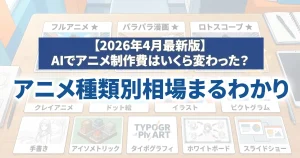
【2026年4月最新】アニメ制作費の早見表|AI活用で1分20万〜、種類別相場と納期
2026年4月時点、AI活用でアニメ制作費は種類や工程で大きく変動。AIでコストを抑えられるものもあれば、変わらないもの...
動画を新しく作り直すなら、撮影なしで短納期に制作できるAI動画制作サービス「スマービーAI」という選択肢もあります。
依頼先を比べて選びたいときは、関連記事「AI動画・AIアニメ制作会社の選び方」もあわせてご覧ください。
AI動画・AIアニメ制作会社の選び方|費用の見方と比較ポイント【2026年版】
生成AIを使えば、動画やアニメを以前よりずっと手軽に作れるようになりました。受託で対応する制作会社も、この1〜2年で一気...
再生トラブルを解消した動画が業務で成果につながっているかを確かめたい時は、関連記事「動画の効果測定」もあわせてご覧ください。

動画の効果測定、何から始める?BtoB動画の現実値と100回再生でも語れる4つの整理術
動画を作ったあと、社内の月次報告で「視聴回数:87回」とだけ書いて、それ以上のページが続かない場面はありませんか。 ビジ...
困った時は「まずブラウザで診断、ダメなら知識で対処」

動画再生トラブルは難しく感じられがちですが、実際の解決手順はシンプルです。
- まず Video Doctor でブラウザ内診断・修復を試す
- 直らなければ、VLC media playerで開き直してみる
- それでも開かなければ、コーデックパックを1つだけ追加する
- 繰り返し起きるなら、撮影・書き出し設定そのものを見直す
業務で動画を扱う機会が増えている今、再生トラブルの対応を毎回ゼロから悩むのは、大きな時間ロスになってしまいます。気になる症状がある方は、お気軽にご相談ください。
動画制作・動画マーケティングのご相談
記事に関するご質問や、制作のご依頼・お見積もりなど、
まずはお気軽にお問い合わせください。
Q.
mp4が再生できない時の最短対処は?
Q.
mts/mov/avi/mkvが開かない時は?
Q.
VLCで開けない動画があるのはなぜ?
Q.
コーデックパックは入れて安全?
Q.
Windows標準のMedia Playerで再生できない時は?
Q.
ブラウザだけで直す方法は?
Q.
スマホで撮った動画がPCで再生できないのは?
Q.
配布相手が再生できない時の事前チェックは?
動画を再エンコードしてYouTubeなどに上げ直したい場合は、関連記事「YouTube Editorの使い方」もご活用ください。
YouTubeエディタは廃止|2026年の動画編集はStudio・Create・外部ツールで
「動画編集ソフトがない…」と諦めていませんか?YouTube動画エディタは、誰もが簡単に使える無料の動画編集ツールです。...